
Créer un site internet sans compétences techniques, c'est désormais à la portée de tous.
WordPress est un système de gestion de contenu (CMS) gratuit et open source qui permet de créer et gérer un site web sans écrire une seule ligne de code. Développé depuis 2003, il propose des milliers de thèmes et plus de 58 000 extensions pour personnaliser votre site selon vos besoins.
Créer un site internet sans compétences techniques, c'est désormais à la portée de tous. En 2026, WordPress alimente 43% des sites web dans le monde1, et ce n'est pas un hasard. Ce guide wordpress pour débutant vous accompagne pas à pas, de l'installation à la publication de votre premier contenu.
Vous n'avez besoin d'aucune connaissance en programmation. Nous vous montrons comment lancer votre site en quelques heures, même si vous partez de zéro. Préparez-vous à découvrir pourquoi WordPress reste le choix numéro un des créateurs de sites web.
À retenir
- WordPress propulse près de la moitié des sites internet mondiaux
- Aucune compétence technique n'est requise pour débuter
- Installation possible en moins de 15 minutes avec les bons outils
- Coût de départ entre 50€ et 300€ par an selon vos besoins
Qu'est-ce que WordPress ? Définition Simple
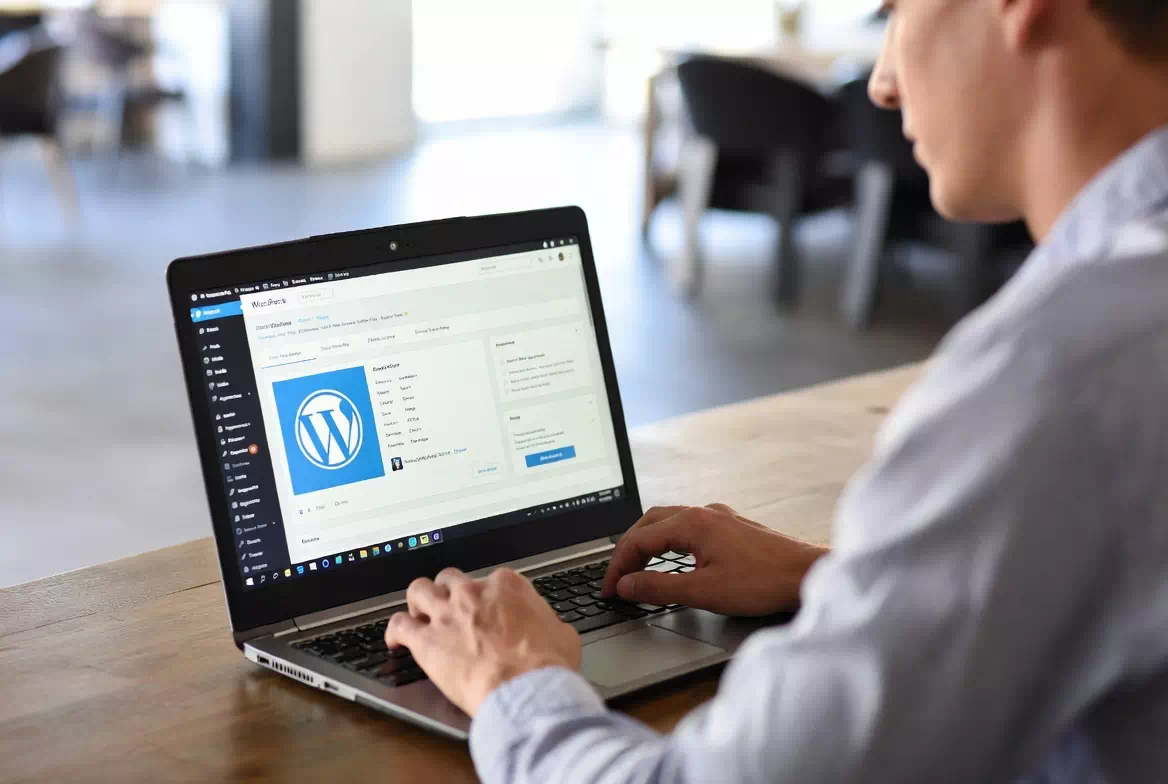
WordPress est un système de gestion de contenu (CMS) gratuit et open source qui permet de créer et gérer un site web sans écrire une seule ligne de code. Développé depuis 2003, il propose des milliers de thèmes et plus de 58 000 extensions2 pour personnaliser votre site selon vos besoins.
Mais attention : il existe deux versions distinctes de WordPress, et cette confusion piège beaucoup de débutants.
WordPress.com vs WordPress.org : Quelle Différence ?
La différence entre ces deux plateformes est fondamentale pour votre projet.
| Critère | WordPress.org (auto-hébergé) | WordPress.com (hébergé) |
|---|---|---|
| Coût initial | 50-300€/an (hébergement + domaine) | Gratuit avec limites, puis 4-45€/mois |
| Liberté de personnalisation | Totale : thèmes et plugins illimités | Limitée : plugins payants uniquement |
| Propriété | Vous possédez tout | WordPress.com garde le contrôle |
| Maintenance | À votre charge (ou agence) | Gérée automatiquement |
| Flexibilité future | Aucune restriction | Difficile de migrer ailleurs |
Notre recommandation : si vous voulez de la flexibilité et envisagez de faire évoluer votre site, optez pour WordPress.org. Pour un blog simple sans ambition technique, WordPress.com peut suffire.
Pourquoi WordPress Domine-t-il le Marché ?
Trois raisons expliquent le succès mondial de WordPress :
- Communauté massive : des millions de développeurs créent des extensions et répondent aux questions sur les forums
- Flexibilité extrême : du blog personnel à la boutique en ligne avec WooCommerce, tout est possible
- SEO natif : WordPress est optimisé pour les moteurs de recherche dès l'installation
Les alternatives comme Wix ou Squarespace sont plus simples à court terme, mais vous enferment dans un écosystème fermé. WordPress offre une porte de sortie permanente.
Pourquoi Choisir WordPress Quand On Débute ?
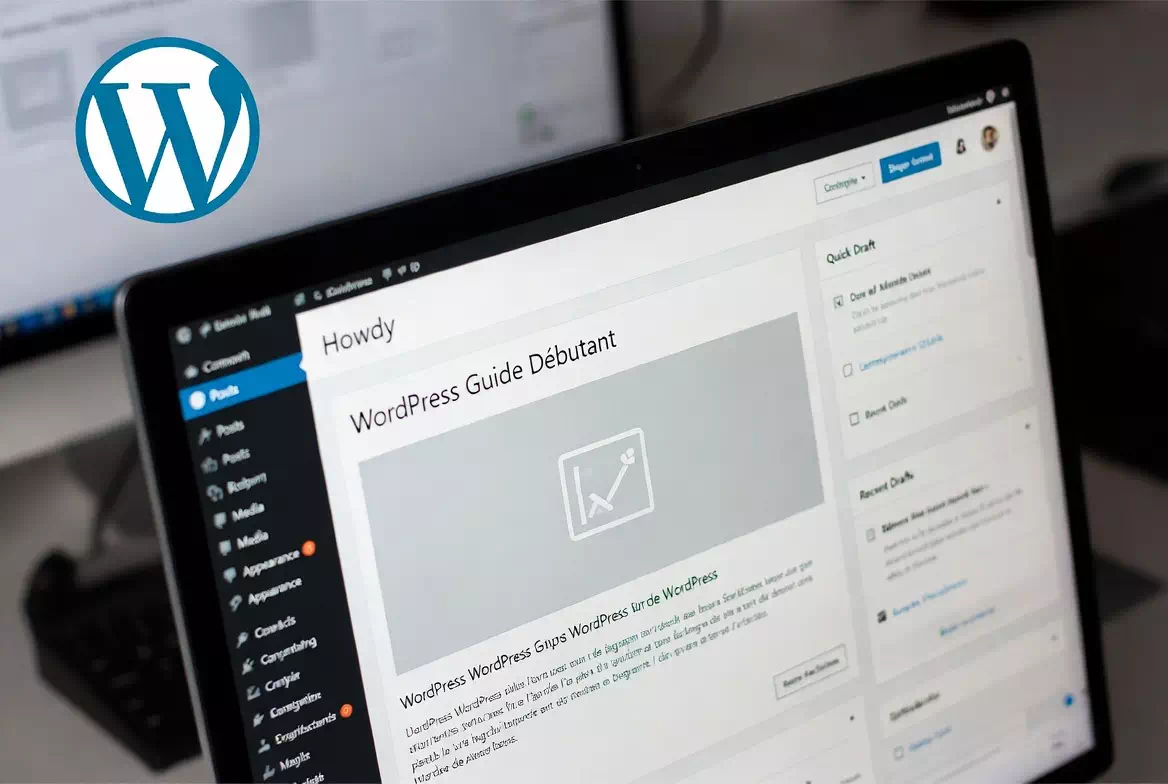
WordPress ne nécessite aucune connaissance en code grâce aux éditeurs visuels comme Gutenberg (inclus) ou Elementor (extension gratuite). Un débutant peut créer un site fonctionnel en quelques heures avec une courbe d'apprentissage douce pour les tâches de base.
Voici les cinq avantages concrets qui font la différence pour un débutant :
- Installation en un clic : la plupart des hébergeurs suisses (Infomaniak, Hostpoint) proposent une installation automatique en moins de cinq minutes
- Éditeur visuel intuitif : vous voyez directement le résultat pendant que vous créez votre page
- Plus de 10 000 thèmes gratuits3 : votre site peut avoir l'apparence d'un site professionnel sans designer
- Documentation en français : tutoriels, forums et vidéos couvrent chaque question imaginable
- Évolutivité garantie : commencez simple, ajoutez des fonctionnalités au fur et à mesure
WordPress vs Wix vs Shopify : Comparaison Rapide
| Besoin principal | Recommandation | Pourquoi ? |
|---|---|---|
| Blog personnel | WordPress.com gratuit | Simplicité maximale |
| Site vitrine PME | WordPress.org | Flexibilité et contrôle total |
| E-commerce < 50 produits | WordPress + WooCommerce | Gratuit, personnalisable |
| E-commerce > 100 produits | Shopify ou WooCommerce avancé | Outils de vente intégrés |
| Landing page rapide | Wix ou WordPress.org | Wix plus rapide, WordPress plus durable |
Pour ce guide, nous nous concentrons sur WordPress.org (auto-hébergé), car c'est la solution la plus polyvalente à long terme.
Étape 1 : Choisir Votre Hébergement WordPress
Un site WordPress auto-hébergé coûte entre 50€ et 300€ par an selon vos choix : nom de domaine (10 à 15€), hébergement web (5 à 25€ par mois), thème éventuel (0 à 100€) et extensions premium si besoin. Les plugins gratuits suffisent largement au départ.
Hébergement Gratuit vs Payant
Les hébergements gratuits (000webhost, InfinityFree) existent, mais présentent des limites rédhibitoires :
- Publicités imposées sur votre site
- Performances médiocres (temps de chargement > 5 secondes)
- Pas de support technique
- Impossibilité d'utiliser un nom de domaine personnalisé
Verdict : acceptable pour tester WordPress pendant quelques jours, inadapté pour un site réel.
Top 5 Hébergeurs pour Débutants en Suisse
Voici les hébergeurs recommandés avec installation WordPress en un clic, classés par profil :
| Hébergeur | Prix/mois | Idéal pour | Points forts |
|---|---|---|---|
| Infomaniak | 5,75€ | Débutants suisses | Suisse, support en français, écologique |
| Hostpoint | 9,95€ | PME suisses | Performance élevée, sauvegarde automatique |
| OVH | 3,59€ | Budget serré | Prix bas, fiable |
| SiteGround | 11,99€ | Sites à trafic moyen | Support rapide, outils avancés |
| Bluehost | 8,95€ | International | Recommandé par WordPress.org |
Notre conseil pour débuter : Infomaniak ou OVH offrent le meilleur rapport qualité-prix en Suisse romande. Leur interface est en français et le support répond rapidement.
Checklist Avant de Souscrire
Vérifiez ces cinq points avant de commander votre hébergement :
- [ ] Certificat SSL gratuit inclus (indispensable pour la sécurité)
- [ ] Installation WordPress en un clic disponible
- [ ] Au moins 10 Go d'espace disque (suffisant pour débuter)
- [ ] Support technique en français
- [ ] Sauvegardes automatiques quotidiennes
Étape 2 : Installer WordPress en 5 Minutes
WordPress s'installe en trois étapes avec les hébergeurs modernes : sélectionner WordPress dans le panneau de contrôle, renseigner le nom de votre site et créer votre compte administrateur. L'installation automatisée prend moins de cinq minutes sans aucune ligne de code.
Installation Automatique (Recommandée)
Tous les hébergeurs mentionnés proposent un installateur automatique. Voici la procédure universelle :
- Connectez-vous à votre panneau de contrôle d'hébergement (cPanel, Plesk, ou interface propriétaire)
- Trouvez l'icône WordPress : cherchez "WordPress", "Softaculous" ou "Auto-installer"
- Cliquez sur "Installer" et remplissez le formulaire :
- Nom du site : "Mon Premier Site WordPress"
- Description : laissez vide pour l'instant
- Identifiant administrateur : évitez "admin" (risque de sécurité)
- Email administrateur : utilisez votre adresse principale
- Validez : l'installation démarre et prend entre 2 et 5 minutes
- Notez vos identifiants : vous en aurez besoin pour vous connecter
Une fois terminé, vous recevez un email avec l'URL de connexion : votresite.ch/wp-admin/
Installation Manuelle (Avancé)
Si votre hébergeur ne propose pas d'installateur automatique, la procédure manuelle demande ces étapes :
- Télécharger WordPress depuis wordpress.org/download/
- Créer une base de données MySQL dans votre panneau d'hébergement
- Transférer les fichiers WordPress par FTP
- Lancer l'installation via
votresite.ch/wp-admin/install.php
Cette méthode prend 15 à 20 minutes et nécessite un client FTP comme FileZilla. Nous vous recommandons de choisir un hébergeur avec installation automatique pour éviter cette complexité.
Problèmes Fréquents et Solutions
Erreur "Impossible d'établir une connexion à la base de données"
- Cause : identifiants de base de données incorrects
- Solution : vérifiez le fichier
wp-config.phpet comparez avec les données de votre hébergeur
Page blanche après installation
- Cause : conflit de thème ou limite de mémoire PHP
- Solution : augmentez la limite mémoire dans
wp-config.php:define('WP_MEMORY_LIMIT', '256M');
Site inaccessible après installation
- Cause : DNS pas encore propagé
- Solution : attendez 24-48 heures ou videz le cache DNS de votre ordinateur
Étape 3 : Configuration de Base Essentielle
Les réglages WordPress de base comprennent le titre du site, le slogan, la structure des URLs (permaliens), et l'activation du certificat SSL pour sécuriser les connexions. Ces trois ajustements prennent cinq minutes et améliorent immédiatement le référencement et la sécurité.
Réglages Généraux
Rendez-vous dans Réglages > Général depuis votre tableau de bord WordPress :
- Titre du site : remplacez "Mon Premier Site WordPress" par votre vrai nom
- Slogan : décrivez en quelques mots ce que fait votre site (apparaît dans les résultats Google)
- Langue du site : sélectionnez "Français" si ce n'est pas déjà fait
- Fuseau horaire : choisissez "Zurich" pour la Suisse
- Format de date : selon votre préférence (nous recommandons "10 mars 2026")
Enregistrez les modifications. Votre site a maintenant une identité claire.
Permaliens Optimisés SEO
Par défaut, WordPress crée des URLs laides comme votresite.ch/?p=123. Changeons cela :
- Allez dans Réglages > Permaliens
- Sélectionnez "Nom de l'article" (recommandé pour le SEO)
- Enregistrez
Désormais, vos URLs ressemblent à votresite.ch/mon-premier-article/, ce qui est bien meilleur pour les moteurs de recherche et les visiteurs.
Sécurité Initiale
Trois actions de sécurité immédiates :
- Activez le SSL : dans les réglages de votre hébergeur, activez le certificat SSL gratuit (Let's Encrypt). Puis dans WordPress, remplacez
http://parhttps://dans Réglages > Général - Supprimez l'utilisateur "admin" : créez un nouvel administrateur avec un nom unique, puis supprimez le compte "admin" (cible privilégiée des pirates)
- Désactivez l'éditeur de fichiers : ajoutez cette ligne dans
wp-config.php:define('DISALLOW_FILE_EDIT', true);
Ces trois mesures bloquent la grande majorité des tentatives d'intrusion automatisées.
Étape 4 : Thèmes et Plugins : Comment Choisir ?
Les cinq plugins WordPress incontournables pour débuter sont Yoast SEO pour le référencement, Jetpack pour la sécurité et les statistiques, WooCommerce si vous vendez en ligne, Elementor pour créer des pages visuellement, et UpdraftPlus pour les sauvegardes automatiques. Ils couvrent les besoins essentiels d'un site débutant.
Choisir Son Thème (Gratuit vs Payant)
Le thème contrôle l'apparence de votre site. WordPress propose plus de 10 000 thèmes gratuits dans Apparence > Thèmes > Ajouter, mais comment choisir ?
Critères de sélection :
- Responsive : fonctionne sur mobile, tablette et ordinateur (obligatoire en 2026)
- Note élevée : minimum 4 étoiles avec plus de 1 000 installations actives
- Mis à jour récemment : dernière mise à jour il y a moins de 3 mois
- Compatible Gutenberg/Elementor : précisé dans la description
- Temps de chargement : testez la démo, elle doit charger en moins de 3 secondes
Thèmes gratuits vs payants :
| Aspect | Gratuit | Payant (40-100€) |
|---|---|---|
| Qualité visuelle | Bonne si bien choisi | Excellente |
| Support technique | Forums communautaires | Support direct prioritaire |
| Mises à jour | Aléatoires | Régulières |
| Fonctionnalités | Basiques | Avancées (animations, e-commerce) |
| Personnalisation | Limitée | Poussée |
Notre conseil : commencez avec un thème gratuit comme Astra, GeneratePress ou OceanWP. Passez au payant seulement si vous avez des besoins spécifiques (restaurant, photographe, architecte).
Top 5 Thèmes pour Débutants
- Astra : ultraléger (moins de 50 Ko), compatible tous builders, bibliothèque de modèles gratuits
- GeneratePress : rapide, accessible, parfait pour les blogs et sites vitrines
- OceanWP : polyvalent, nombreuses démos gratuites, e-commerce inclus
- Kadence : moderne, interface intuitive, bonnes performances
- Twenty Twenty-Four : thème officiel WordPress 2024, minimaliste et fiable
Installation : Apparence > Thèmes > Ajouter > Rechercher "Astra" > Installer > Activer
Les 10 Plugins Essentiels
Les plugins ajoutent des fonctionnalités à WordPress. Voici les dix extensions à installer immédiatement :
Sécurité & Maintenance
- Wordfence Security : pare-feu et scan de malwares
- UpdraftPlus : sauvegardes automatiques sur Google Drive ou Dropbox
- WP Rocket (payant, 59€) ou W3 Total Cache (gratuit) : accélère le site
SEO & Performance 4. Yoast SEO : optimise vos contenus pour Google (analyse en temps réel) 5. Rank Math : alternative à Yoast, plus de fonctionnalités gratuites 6. Smush : compresse automatiquement les images
Création de Contenu 7. Elementor : créateur de pages par glisser-déposer (comme PowerPoint) 8. Contact Form 7 : formulaires de contact simples
E-commerce (si nécessaire) 9. WooCommerce : transforme votre site en boutique en ligne 10. Stripe for WooCommerce : accepte les paiements par carte bancaire
Attention : n'installez pas plus de 15-20 plugins actifs. Au-delà, les performances se dégradent et les risques de conflits augmentent.
Matrice de Décision : Quel Plugin pour Quel Besoin ?
| Vous voulez... | Plugin recommandé | Gratuit ? |
|---|---|---|
| Être trouvé sur Google | Yoast SEO ou Rank Math | ✅ Oui |
| Créer des pages design | Elementor ou Gutenberg (natif) | ✅ Oui |
| Sauvegarder automatiquement | UpdraftPlus | ✅ Oui |
| Vendre en ligne | WooCommerce | ✅ Oui |
| Accélérer le site | WP Rocket (payant) ou W3 Total Cache | ⚠️ Mixte |
| Ajouter un formulaire | Contact Form 7 ou WPForms | ✅ Oui |
| Protéger des pirates | Wordfence Security | ✅ Oui |
| Traduire en plusieurs langues | WPML (payant) ou Polylang | ⚠️ Mixte |
Étape 5 : Créer Votre Premier Contenu
WordPress distingue deux types de contenu : les pages (contenu permanent comme "À propos" ou "Services") et les articles (contenu chronologique comme les billets de blog). Cette séparation permet d'organiser clairement votre site selon la nature de l'information.
Créer Votre Page d'Accueil
Par défaut, WordPress affiche vos derniers articles sur la page d'accueil. Pour un site vitrine, vous voulez une vraie page d'accueil statique.
Procédure :
- Allez dans Pages > Ajouter
- Titre : "Accueil"
- Contenu : présentez votre activité en 2-3 paragraphes
- Avec Elementor (si installé) : glissez-déposez des sections pré-conçues
- Publier la page
- Retournez dans Réglages > Lecture
- Sélectionnez "Une page statique" et choisissez "Accueil"
- Enregistrez
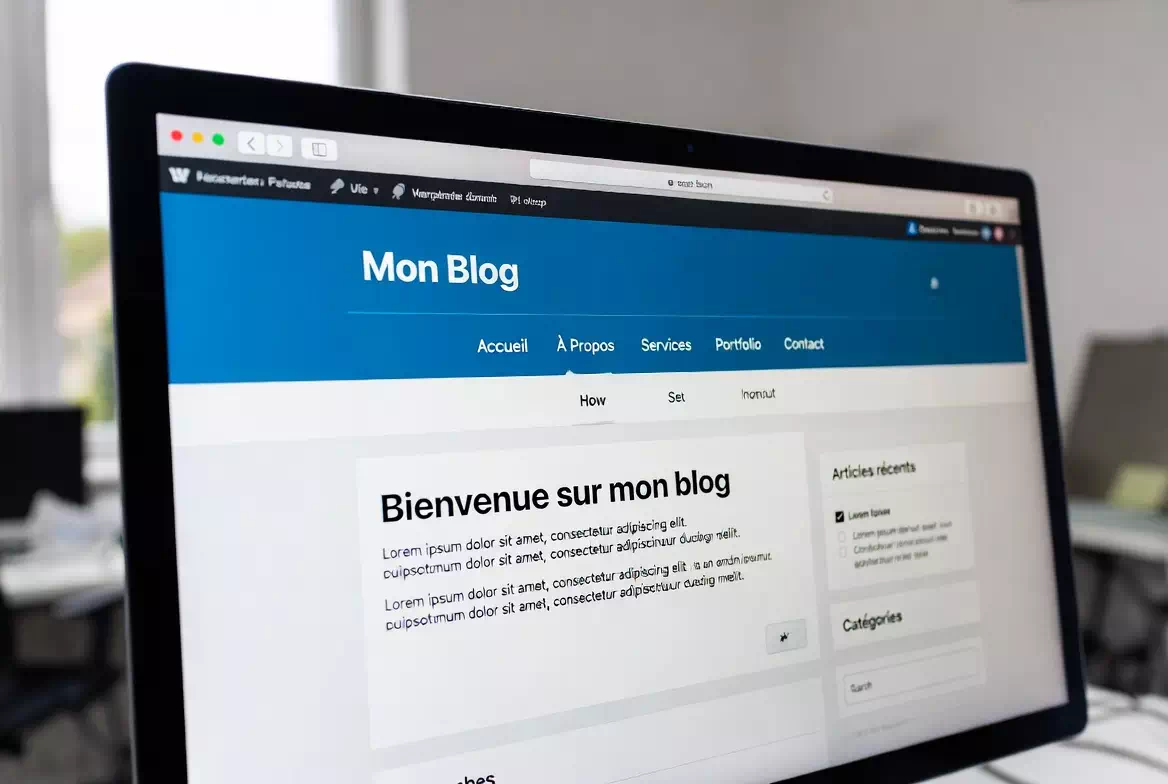
Votre site a maintenant une page d'accueil personnalisée. Créez ensuite les pages classiques : "À propos", "Services", "Contact".
Écrire Votre Premier Article
Les articles alimentent votre blog et améliorent votre référencement naturel. Voici comment créer votre premier billet :
- Articles > Ajouter
- Titre accrocheur : "5 Raisons de Choisir WordPress en 2026"
- Contenu structuré :
- Introduction (pourquoi ce sujet ?)
- 5 sections H2 (une par raison)
- Conclusion avec appel à l'action
- Image à la une : ajoutez une image libre de droits (Unsplash, Pexels)
- Catégorie : créez "Tutoriels WordPress" dans le panneau de droite
- Yoast SEO : en bas de page, optimisez le titre et la description
- Prévisualiser avant de publier
Astuce : publiez régulièrement (1-2 articles par mois minimum) pour améliorer votre positionnement Google.
Structurer Votre Menu de Navigation
Un menu clair guide vos visiteurs. Créons un menu principal :
- Apparence > Menus
- Créez un nouveau menu : "Menu Principal"
- Cochez "Menu principal" dans "Emplacement du thème"
- Ajoutez vos pages depuis la colonne de gauche :
- Accueil
- À propos
- Services
- Blog
- Contact
- Glissez-déposez pour réorganiser l'ordre
- Enregistrez
Votre menu apparaît maintenant en haut de toutes vos pages.
Pages vs Articles : Tableau Récapitulatif
| Critère | Pages | Articles |
|---|---|---|
| Usage | Contenu permanent | Contenu chronologique |
| Exemples | Accueil, Services, Contact | Actualités, tutoriels, avis |
| Organisation | Hiérarchie (parent/enfant) | Catégories et étiquettes |
| Affichage | Accessibles via menu | Flux du blog |
| Date | Non affichée | Date de publication visible |
| SEO | Important mais stable | Améliore le positionnement |
Maintenance et Sécurité de Base
La maintenance WordPress repose sur trois piliers : mises à jour régulières de WordPress, des thèmes et des plugins (automatisables), sauvegardes hebdomadaires automatiques vers un service externe, et installation d'un certificat SSL avec un plugin de sécurité comme Wordfence. Ces mesures protègent votre site contre la quasi-totalité des menaces courantes.
Mises à Jour Automatiques
WordPress publie des mises à jour de sécurité toutes les 6-8 semaines. Activez les mises à jour automatiques :
- Tableau de bord > Mises à jour
- Activez "Mises à jour automatiques pour les versions mineures" (déjà actif par défaut)
- Pour les plugins : cliquez sur "Activer les mises à jour automatiques" sous chaque plugin critique (Wordfence, Yoast)
Attention : ne mettez PAS à jour automatiquement les versions majeures (ex. WordPress 6.0 vers 7.0) sans tester sur un environnement de test.
Sauvegardes Régulières
Une sauvegarde complète inclut :
- La base de données (tous vos contenus)
- Les fichiers (thèmes, plugins, images)
Configuration UpdraftPlus (gratuit) :
- Installez et activez UpdraftPlus
- Réglages > Sauvegardes UpdraftPlus
- Configurez :
- Fréquence : hebdomadaire pour les fichiers, quotidienne pour la base de données
- Destination : Google Drive ou Dropbox (gratuit)
- Nombre de sauvegardes à conserver : 4 (un mois)
- Lancez une première sauvegarde manuelle pour tester
Règle d'or : testez votre sauvegarde une fois tous les 3 mois en restaurant sur un environnement de test.
Plugins de Sécurité Recommandés
Installez l'un de ces trois plugins (pas les trois, choisissez-en un seul) :
- Wordfence Security : scan quotidien, pare-feu, blocage des pays à risque
- Sucuri Security : surveillance d'intégrité des fichiers, durcissement
- iThemes Security : plus de 30 mesures de sécurité automatisables
Configuration minimale Wordfence :
- Activez l'authentification à deux facteurs pour l'admin
- Activez le scan automatique hebdomadaire
- Bloquez les tentatives de connexion après 3 échecs
Ces trois mesures bloquent les attaques automatisées qui représentent l'essentiel des tentatives d'intrusion.
7 Erreurs à Éviter Absolument
Voici les sept pièges classiques des débutants WordPress, avec leurs solutions :
1. Choisir un hébergement trop cheap
- Problème : site lent, plantages fréquents, support inexistant
- Solution : investissez au minimum 5-10€/mois chez un hébergeur reconnu
2. Installer trop de plugins
- Problème : conflits, lenteur, failles de sécurité
- Solution : limitez-vous à 15 plugins maximum, désactivez ceux que vous n'utilisez plus
3. Utiliser "admin" comme identifiant
- Problème : première cible des robots pirates
- Solution : créez un identifiant unique (prénom + chiffres)
4. Négliger les mises à jour
- Problème : failles de sécurité exploitables
- Solution : activez les mises à jour automatiques ou vérifiez chaque semaine
5. Pas de sauvegarde régulière
- Problème : perte totale de données en cas de piratage ou erreur
- Solution : UpdraftPlus configuré avec sauvegarde hebdomadaire automatique
6. Images non optimisées
- Problème : site très lent (photos de 5 Mo uploadées directement)
- Solution : installez Smush ou compressez avec TinyPNG avant d'uploader
7. Ignorer le SEO dès le départ
- Problème : site invisible sur Google pendant des mois
- Solution : installez Yoast SEO immédiatement et optimisez chaque page
Conseil bonus : rejoignez un groupe Facebook WordPress francophone (WordPress France, WordPress Suisse Romande) pour poser vos questions.
Foire Aux Questions (FAQ)
WordPress est-il vraiment gratuit ?
WordPress.org (le logiciel) est 100% gratuit et open source. Vous payez uniquement l'hébergement (5-25€/mois) et le nom de domaine (10-15€/an). Les thèmes et plugins gratuits suffisent pour débuter. Les coûts augmentent si vous choisissez des extensions premium ou un thème payant.
Combien de temps faut-il pour maîtriser WordPress ?
Pour créer un site basique (pages, articles, menu), comptez 4-6 heures de formation. Pour maîtriser les fonctionnalités avancées (e-commerce, multilingue, SEO poussé), prévoyez 20-30 heures étalées sur 2-3 mois. La courbe d'apprentissage est progressive, vous progressez à votre rythme.
Puis-je migrer mon site WordPress vers un autre hébergeur ?
Oui, WordPress est totalement portable. Vous pouvez migrer votre site en exportant la base de données et les fichiers, puis les importer chez le nouvel hébergeur. Le plugin gratuit All-in-One WP Migration automatise cette opération en quelques clics.
WordPress convient-il pour vendre en ligne ?
Oui, l'extension WooCommerce transforme WordPress en boutique professionnelle. Elle est utilisée par des millions de sites e-commerce. Pour moins de 100 produits, WordPress + WooCommerce est idéal. Au-delà, évaluez aussi Shopify selon votre catalogue et vos besoins de gestion des stocks.
Dois-je apprendre le HTML et le CSS ?
Non, WordPress permet de créer un site complet sans toucher au code grâce aux éditeurs visuels (Gutenberg, Elementor). Apprendre les bases du HTML/CSS devient utile seulement pour des personnalisations avancées ou des ajustements précis de design.
Comment améliorer la vitesse de mon site WordPress ?
Cinq actions immédiates : installez un plugin de cache (WP Rocket ou W3 Total Cache), optimisez vos images avec Smush, choisissez un hébergement performant, limitez le nombre de plugins actifs, et utilisez un thème léger comme Astra ou GeneratePress.
WordPress est-il sécurisé ?
WordPress lui-même est très sécurisé avec des mises à jour régulières. Les failles proviennent généralement de plugins ou thèmes obsolètes, ou de mots de passe faibles. Appliquez les bonnes pratiques (mises à jour, sauvegardes, SSL, plugin de sécurité) et votre site sera protégé contre la très grande majorité des menaces.
Conclusion
Vous avez désormais toutes les clés pour créer votre site WordPress en 2026. Récapitulons les trois bénéfices majeurs de cette approche :
- Autonomie totale : vous contrôlez votre site de A à Z, sans dépendre d'une plateforme fermée
- Flexibilité maximale : du blog personnel à la boutique en ligne, WordPress s'adapte à vos ambitions
- Investissement maîtrisé : démarrez pour moins de 100€ par an, évoluez à votre rythme
La prochaine étape ? Créez votre premier article, testez différents thèmes, explorez les plugins qui correspondent à vos besoins. WordPress récompense la pratique régulière.
Besoin d'accompagnement personnalisé ? Nous proposons un audit gratuit de 30 minutes pour analyser votre projet et vous orienter vers les bonnes solutions techniques. Contactez-nous pour réserver votre créneau.
Téléchargez notre checklist "10 Points de Contrôle Avant de Lancer Votre Site WordPress" pour vérifier que vous n'avez rien oublié avant la mise en ligne.
Sources et références
1. W3Techs (2024). Usage statistics of content management systems. Données mises à jour mensuellement, consultation mars 2026.
2. WordPress.org (2026). Plugin Directory Statistics. Plus de 58 000 extensions gratuites disponibles au catalogue officiel.
3. WordPress.org (2026). Theme Directory. Plus de 10 000 thèmes gratuits validés par l'équipe WordPress.
Ressources complémentaires :